Projekte
Projekte dienen als Container für all Ihre Prompt Templates, Collections, Criterion Sets und Experimente und ermöglichen die zentrale Verwaltung Ihrer Teammitglieder.
Durch die Strukturierung Ihrer Arbeit in Projekten behalten Sie die vollständige Kontrolle darüber, welche Inhalte Sie mit welchem Teammitglied teilen.
Arbeiten mit Projekten
Jedes Projekt verwaltet einen eigenen Satz von Ressourcen und Konfigurationen, darunter:
- Prompt Templates – versionskontrollierte Prompt-Definitionen
- Collections – Testdaten und Variablensätze
- Experiments – Auswertungen und Metriken
- Criterion Sets – Qualitätskriterien
- LLM Configurations – Modelleinstellungen und API-Schlüssel
Ressourcen, die innerhalb eines Projekts erstellt werden, sind nur zugänglich, wenn dieses Projekt aktiv ist, können aber unter Teammitgliedern des Projekts geteilt werden.
Beim Öffnen eines Projekts sehen Sie eine Übersicht über die Leistungskennzahlen Ihrer Experimente sowie direkte Links zu Prompt Templates, Collections und Experimenten.
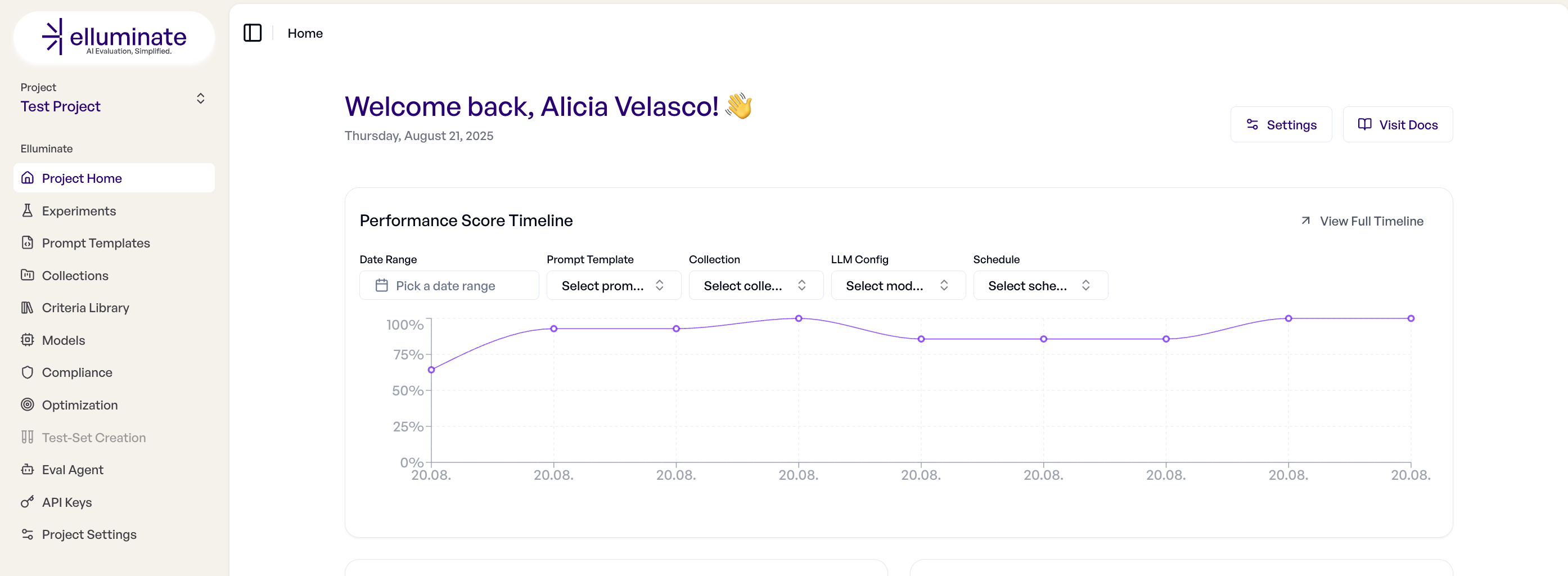
Projekte erstellen
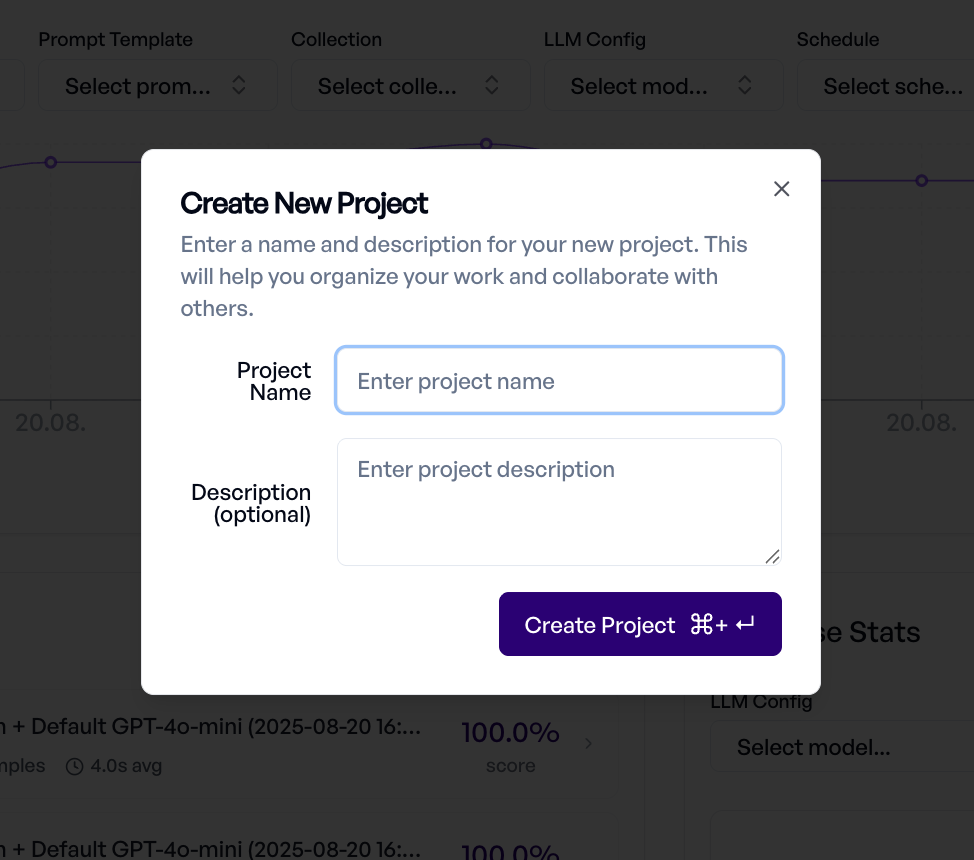
Wenn Sie ein neues Projekt erstellen, wird es zu Ihrem aktiven Arbeitsbereich, dem automatisch alle neuen Ressourcen zugeordnet werden:
Projekteinstellungen
Über das Einstellungsmenü passen Sie an, wie Ihr Projekt arbeitet und welche Metadaten angezeigt werden.
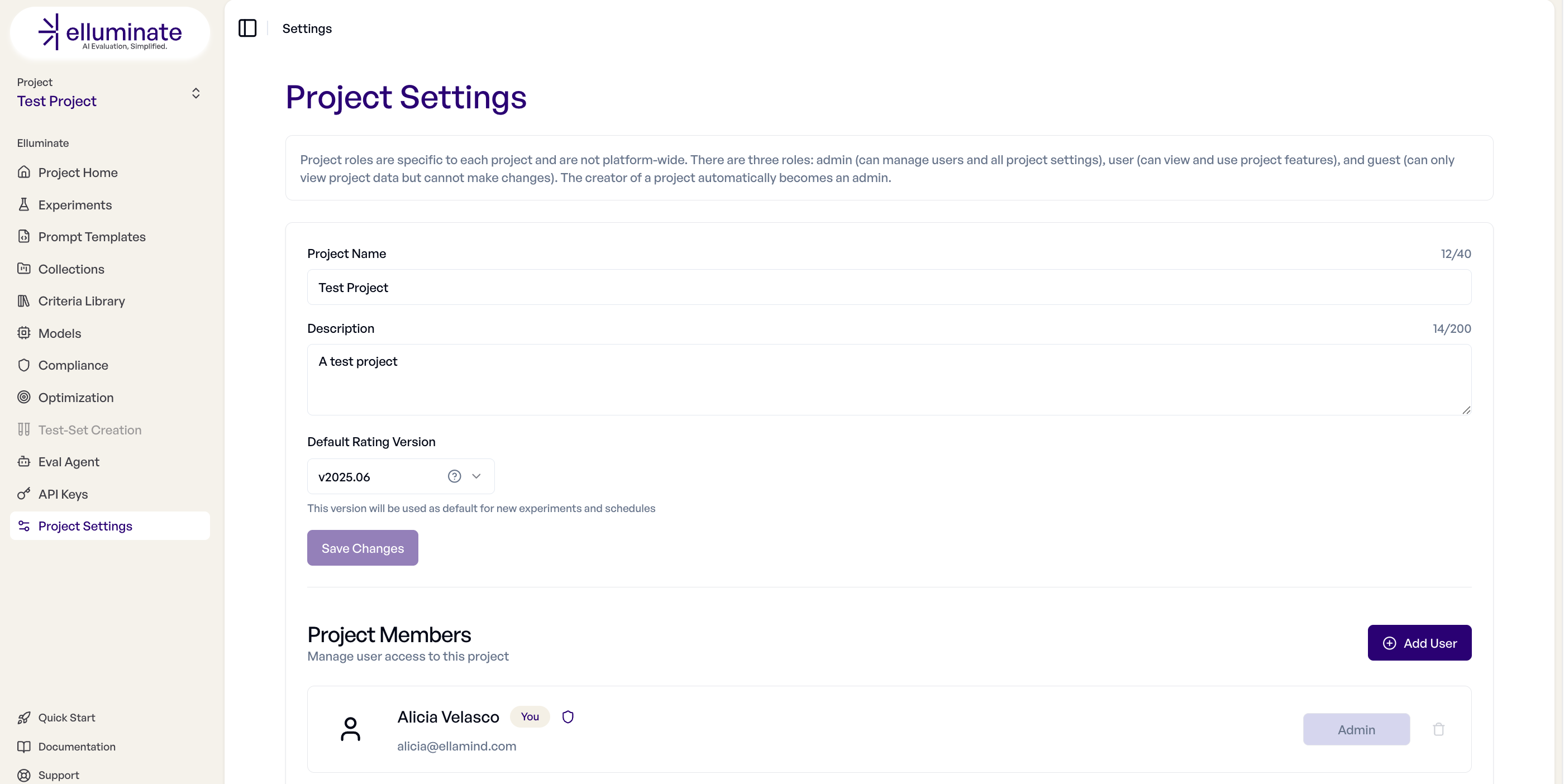
Hier lassen sich Name und Beschreibung ändern.
Projektsichtbarkeit
Projekte können innerhalb Ihrer Organisation entweder privat oder öffentlich sein. Neue Projekte sind standardmäßig privat.
- Private Projekte: Nur Projektmitglieder können dieses Projekt sehen oder darauf zugreifen.
- Öffentliche Projekte: Alle Mitglieder Ihrer Organisation – mit Ausnahme von Gästen – können das Projekt ohne explizite Einladung sehen und darauf zugreifen. Gäste müssen weiterhin explizit hinzugefügt werden, um Zugriff zu erhalten.
Öffentliche Projekte sind in der Projektauswahl mit einem Icon markiert, sodass Sie sie beim Wechseln schnell erkennen.
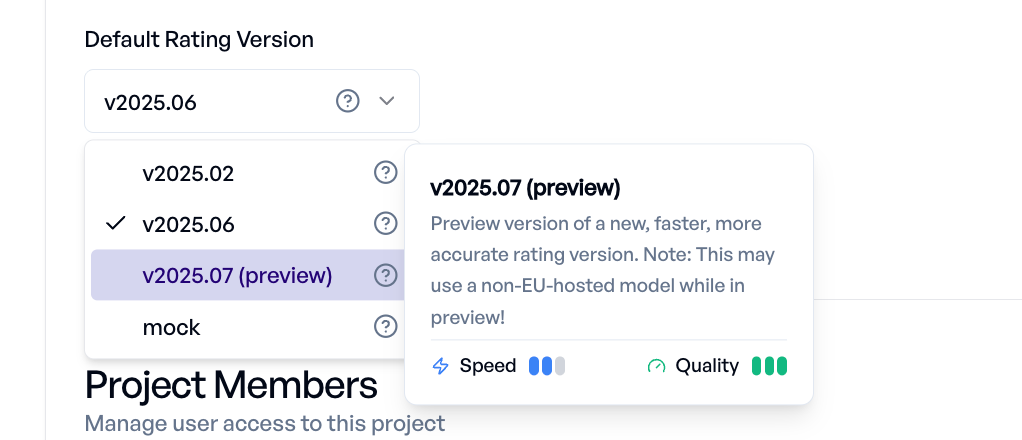
Standard-Rating-Version
Steuern Sie zentral, welche Rating-Version in allen Experimenten dieses Projekts genutzt wird. Die Einstellung finden Sie im Projektmenü.
Benutzerverwaltung
Fügen Sie Teammitglieder hinzu, passen Sie Rollen an und verwalten Sie Berechtigungen direkt in den Projekteinstellungen:
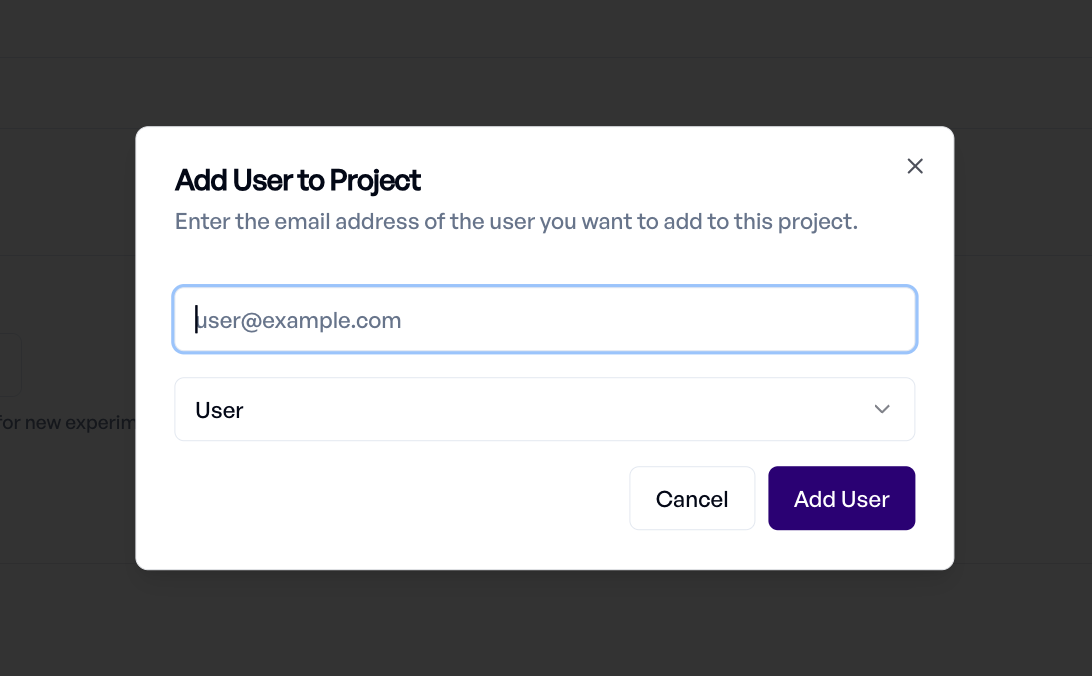
Berechtigungsebenen
| Berechtigung | Admin | Editor | Viewer |
|---|---|---|---|
| Projektressourcen anzeigen | ✓ | ✓ | ✓ |
| Ressourcen erstellen & bearbeiten | ✓ | ✓ | ✗ |
| Experimente ausführen | ✓ | ✓ | ✗ |
| Projekteinstellungen verwalten | ✓ | ✗ | ✗ |
| Benutzer hinzufügen/entfernen | ✓ | ✗ | ✗ |
| Projekt löschen | ✓ | ✗ | ✗ |
Erweiterte Funktionen
SDK-Integration
Das elluminate SDK stellt Projektinformationen und Verwaltungsfunktionen direkt über den Client bereit. Aktuell lädt das SDK automatisch das Projekt, das Ihrem API-Schlüssel zugeordnet ist:
from elluminate import Client

# Client initialisieren – lädt automatisch das mit Ihrem API-Schlüssel verknüpfte Projekt
client = Client()

# Auf das aktuelle Projekt zugreifen
current_project = client.project
print(f"Aktuelles Projekt: {current_project.name}")
print(f"Projekt-ID: {current_project.id}")
print(f"Beschreibung: {current_project.description}")

# Projektdetails abrufen
print(f"Erstellt: {current_project.created_at}")
print(f"Aktualisiert: {current_project.updated_at}")
Hinweis: Für fortgeschrittene Aufgaben wie mehrere Projekte, Klonen oder Benutzerverwaltung verwenden Sie bitte das Web-Interface oder direkte API-Aufrufe.
Direkte API-Zugriffe können z. B. so aussehen:
import httpx

# Alle Projekte auflisten (erfordert passende Berechtigungen)
response = httpx.get(
    "https://app.elluminate.de/api/v0/projects",
    headers={"X-API-Key": "your-api-key"}
)
projects = response.json()

# Spezifisches Projekt abrufen
project_id = 123
response = httpx.get(
    f"https://app.elluminate.de/api/v0/projects/{project_id}",
    headers={"X-API-Key": "your-api-key"}
)
project_details = response.json()
Projekte klonen
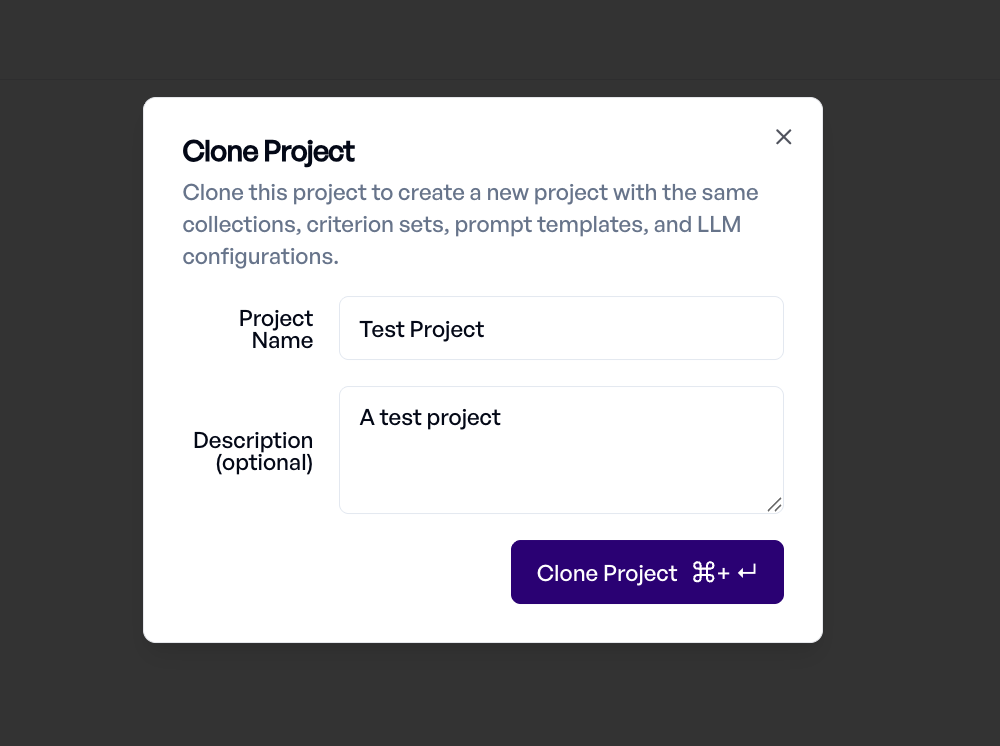
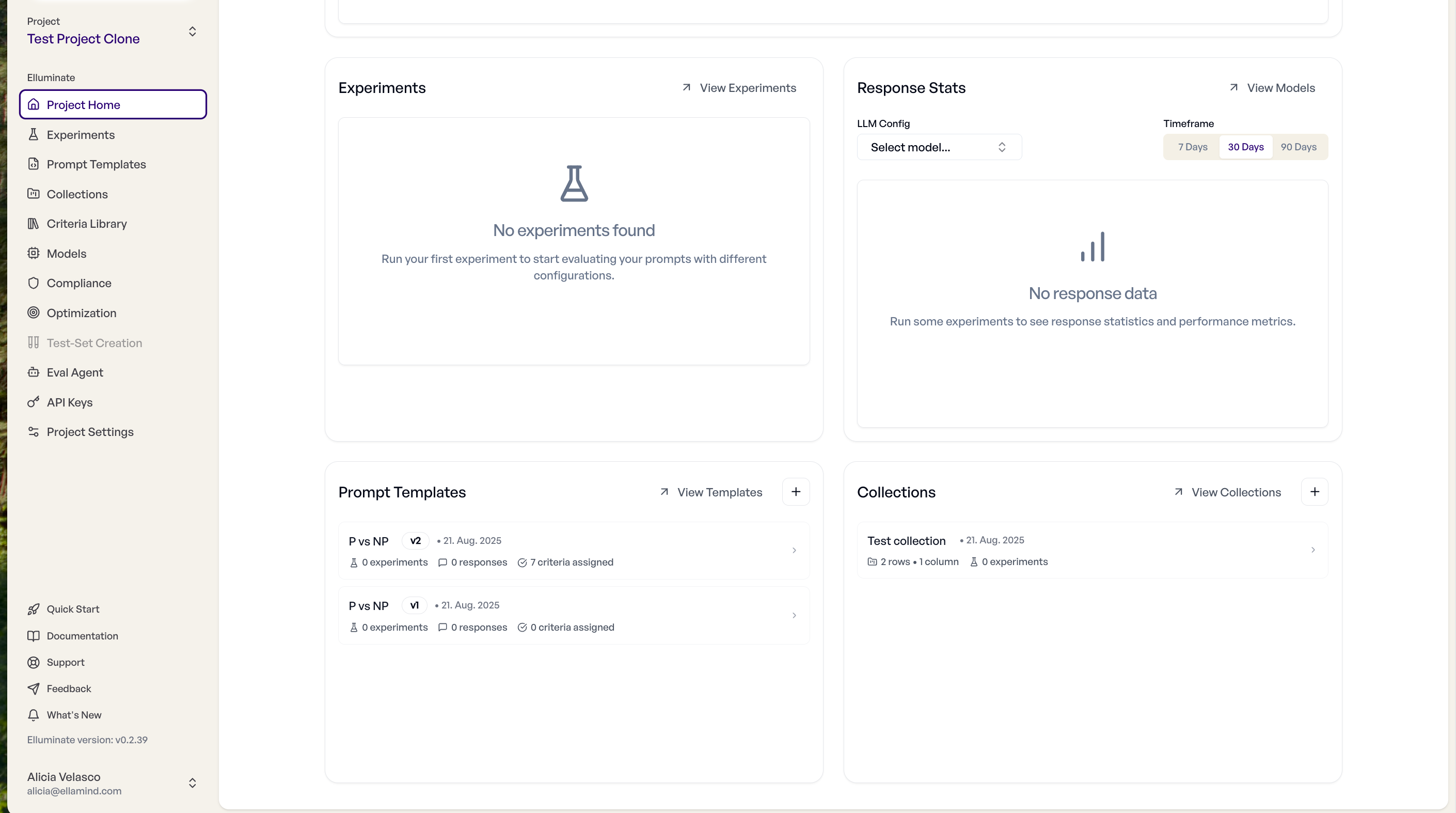
Klonen Sie bestehende Projekte direkt in den Projekteinstellungen, um Varianten zu erstellen und Ressourcen wiederzuverwenden:
Projekte löschen
Nur Admins eines Projekts können es löschen. Diese Aktion ist unumkehrbar und sollte nur mit größter Vorsicht durchgeführt werden.
Folgendes wird gelöscht:
- Sämtliche Prompt Templates des Projekts
- Alle Collections und Testdaten
- Alle Experimente und Auswertungsergebnisse
- Alle Criterion Sets und Konfigurationen
- Alle LLM-Konfigurationen
⚠️ Daten können nicht wiederhergestellt werden
Nach dem Löschen stehen diese Daten nicht mehr zur Verfügung. Exportieren Sie wichtige Informationen daher unbedingt vorher.
Zusätzliche Ressourcen
Best Practices
Projektstruktur
- Nutzen Sie das kuratierte Demo-Projekt als Einstieg
- Erstellen Sie getrennte Projekte für unterschiedliche Domänen oder Use Cases
- Verwenden Sie aussagekräftige Namen, die den Zweck abbilden
- Halten Sie eine konsistente Namenskonvention in der gesamten Organisation ein
Hilfe erhalten
- Werfen Sie einen Blick auf die Grundkonzepte für das Fundament
- Lesen Sie Experimente, um Bewertungs-Workflows zu verstehen
- Konsultieren Sie Collections für Testfall-Management
- Kontaktieren Sie den Support bei technischen Fragen oder Plattform-Limits