Experimente
Lernen Sie, Ihre LLM-Anwendungen systematisch zu testen und zu vergleichen
Experimente helfen Ihnen dabei, verschiedene Prompts systematisch zu vergleichen, ihre Effektivität zu bewerten und die Leistung im Zeitverlauf zu verfolgen. Sie sind die Grundlage für datengetriebene LLM-Entwicklung und ermöglichen es Ihnen, mehrere Varianten zu testen und zu analysieren, welche für Ihren spezifischen Anwendungsfall am besten funktioniert.
Was ist ein Experiment?
Ein Experiment ist ein Evaluationslauf eines bestimmten Evaluationstyps. Jedes Experiment verbindet eine Menge von Testfällen, eine Quelle für Antworten und ein Criterion Set und bewertet jede Antwort anhand der Kriterien. Was Testfälle und Antworten sind, hängt vom Typ ab:
| Evaluationstyp | Testfälle | Antworten | Setup im Detail |
|---|---|---|---|
| Single-turn | Single-turn-Collection | Aus einem Prompt Template und einer LLM Config generiert oder importiert | Diese Seite |
| Persona | Szenario-Set | Gespräche zwischen den Personas einer Persona Group und Ihrem Bot (einer LLM Config) | Ein Persona-Experiment ausführen |
| Agent | Agent-Collection | Traces Ihres Agenten, hochgeladen oder importiert | Setup eines Agent Experiments |
Die folgende Anleitung verwendet ein Single-turn-Experiment. Innerhalb von Single-turn nutzt ein Generieren & Evaluieren-Lauf eine Collection, ein Prompt Template, eine LLM Config und ein Criterion Set, während Importierte Antworten bewerten das Prompt Template und das Modell komplett überspringt und bereits vorhandene Antworten bewertet. Die Setup-Schritte aller Typen finden Sie unter Experimenttyp wählen.
Ihr erstes Experiment erstellen
Schritt 1: Zu Experimenten navigieren
Klicken Sie in der Seitenleiste auf Experimente. Sie sehen Ihre Liste der Experimentausführungen mit Optionen zum Erstellen neuer Experimente oder zum Anzeigen der Timeline. Der Filter Evaluationstyp begrenzt die Liste auf Single-turn-, Persona- oder Agent-Experimente; er folgt dem Evaluation-Switcher, und Alle Typen zeigt alles.
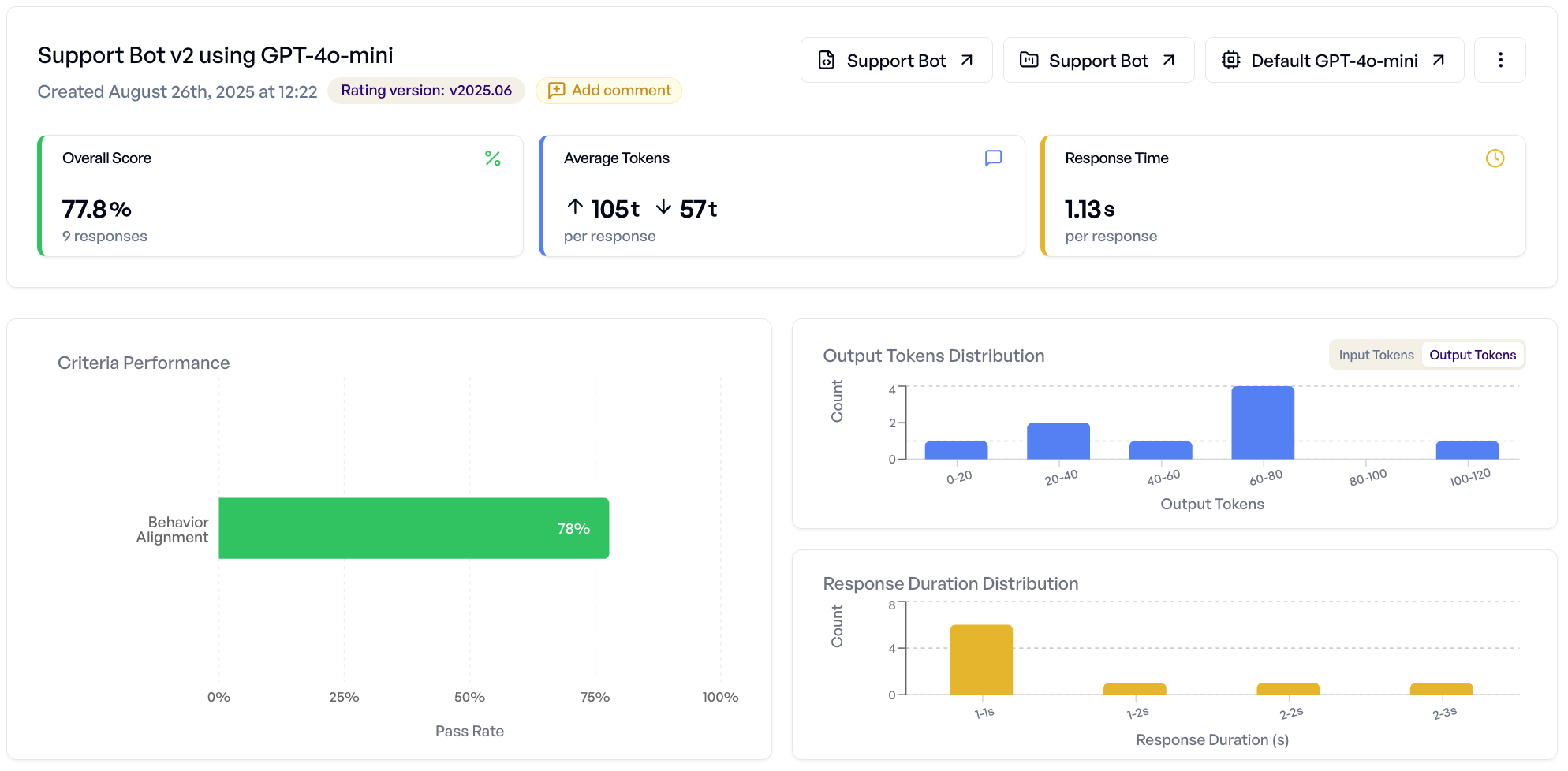
Schritt 2: Experimenttyp wählen
Neues Experiment steht im Evaluation-Bereich der Seitenleiste und startet ein Experiment des Typs, der im Evaluation-Switcher gewählt ist (siehe Navigation). Bei Single-turn fragt elluminate zuerst, welche Art von Experiment Sie erstellen möchten; Persona und Agent führen direkt ins Setup. Das Setup ist typabhängig — es zeigt nur die Schritte, die für den Typ relevant sind.
| Experimenttyp | Beschreibung | Setup-Schritte |
|---|---|---|
| Generieren & Evaluieren | Lässt ein Prompt Template durch ein LLM gegen Ihre Collection laufen. Die Variablen werden für jede Zeile gefüllt, das Modell wird aufgerufen, und die Antworten werden anhand Ihrer Kriterien bewertet. | Collection → Prompt Template → Modell → Kriterien |
| Importierte Antworten bewerten | Bewertet extern generierte Antworten, die bereits in Ihrer Collection gespeichert sind. Ihre Kriterien werden direkt darauf angewendet — ohne LLM-Inferenz. | Collection → Antwortspalte → Kriterien |
| Persona | Simuliert mehrstufige Konversationen zwischen LLM-gesteuerten Personas und Ihrem Chatbot. Jede Persona der Group wird gegen jedes Szenario eines Szenario-Sets ausgeführt, und jeder entstehende Dialog wird bewertet. | Szenarien auswählen → Persona-Gruppe wählen → Modell wählen → Bewertungskriterien wählen |
| Agent | Bewertet die gesamten Trajektorien eines Agenten, den Sie selbst ausführen, über die Tasks in Ihrer Agent-Collection, einschließlich seiner Tool-Aufrufe, Reasoning-Schritte und finalen Ausgabe. elluminate führt den Agenten nicht aus; siehe Agent Evaluations. | Datenquelle → Collection wählen → Bewertungskriterien wählen |
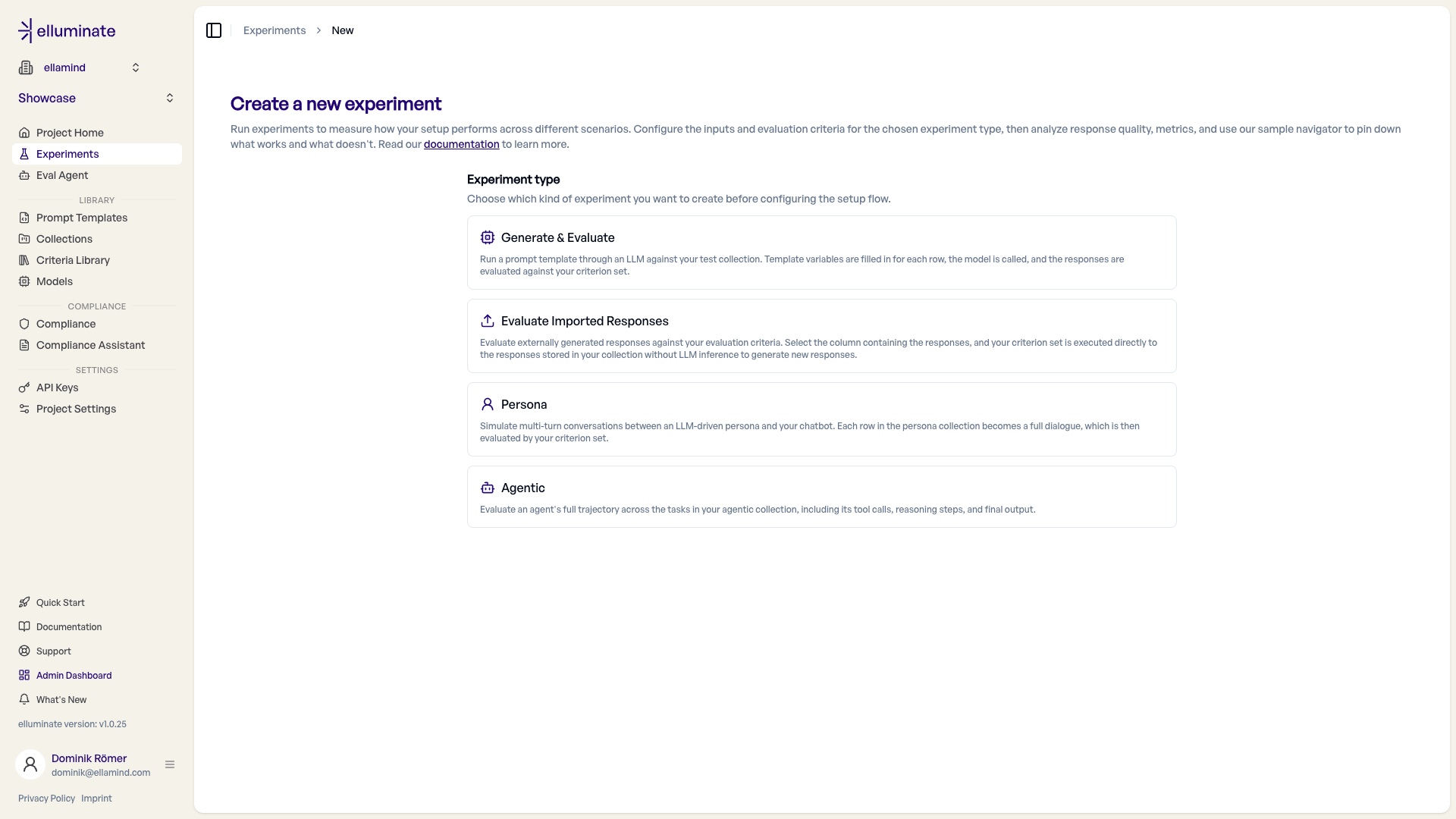
Bei Single-turn wird der gewählte Typ zu einer Zusammenfassungszeile reduziert; über Typ ändern können Sie jederzeit wechseln.
Typspezifische Collections
Persona-Experimente laufen auf Szenarien statt auf einer Collection, Agent-Experimente verwenden Agent-Collections, während Generieren & Evaluieren und Importierte Antworten bewerten Single-turn-Collections verwenden.
Schritt 3: Den Setup-Flow konfigurieren
elluminate führt Sie durch ein Schritt-Akkordeon — Schritt für Schritt, wobei jeder Schritt den nächsten freischaltet. Abgeschlossene Schritte werden zu einer Zusammenfassung reduziert, die Sie zum Ändern einer Auswahl wieder öffnen können. Für ein Generieren & Evaluieren-Experiment lauten die Schritte:
- Collection wählen - Ihr Test-Eingaben-Datensatz.
- Prompt Template wählen - Das versionierte Template mit
{{Variablen}}. Optional, wenn die Collection bereits vollständige Prompts enthält (eine Conversation- oder Raw-Input-Spalte). - Modell wählen - Die LLM-Config, die zur Antwortgenerierung verwendet wird.
- Bewertungskriterien wählen - Das Criterion Set, anhand dessen die Antworten bewertet werden.
Unterhalb des Akkordeons legen Sie den Experiment Name und eine optionale Beschreibung fest.
Kompatibilitätsregeln
Das System bietet nur gegenseitig kompatible Collections, Prompt Templates und Criterion Sets an. Wenn Ihre gewünschte Auswahl nicht erscheint, überprüfen Sie Ihre Platzhalter und Spaltenbenennung auf Probleme.
Erweiterte Einstellungen
- Rating Mode - Der Detailed-Modus enthält Begründungen für jedes Kriterium und wird für bessere Interpretierbarkeit empfohlen. Der Fast-Modus liefert nur Bewertungen ohne Erklärungen und kann etwas schneller sein.
- Epochs - Epochs ermöglichen es, dieselbe Evaluierung mehrfach auszuführen. Dies macht die Statistiken zuverlässiger, kann aber einige Zeit in Anspruch nehmen.
- Rating Version - Wählen Sie die Rating-Modell-Version zur Bewertung der Antworten. Standardmäßig wird die unter Einstellungen → Projekt-Einstellungen festgelegte Version verwendet.
Schritt 4: Das Experiment ausführen
Nach dem Klicken auf "Create Experiment" wird elluminate:
- Antworten generieren - LLM-Antworten für jede Test-Eingabe erstellen (entfällt bei Importierte Antworten bewerten, das die bereits in Ihrer Collection vorhandenen Antworten verwendet)
- Antworten bewerten - Jede Antwort anhand Ihrer Kriterien evaluieren
- Ergebnisse berechnen - Gesamtscores und Kriterien-Performance berechnen
Sie können den Fortschritt in Echtzeit von der Experiment-Detailseite aus überwachen.
Importierte Antworten bewerten
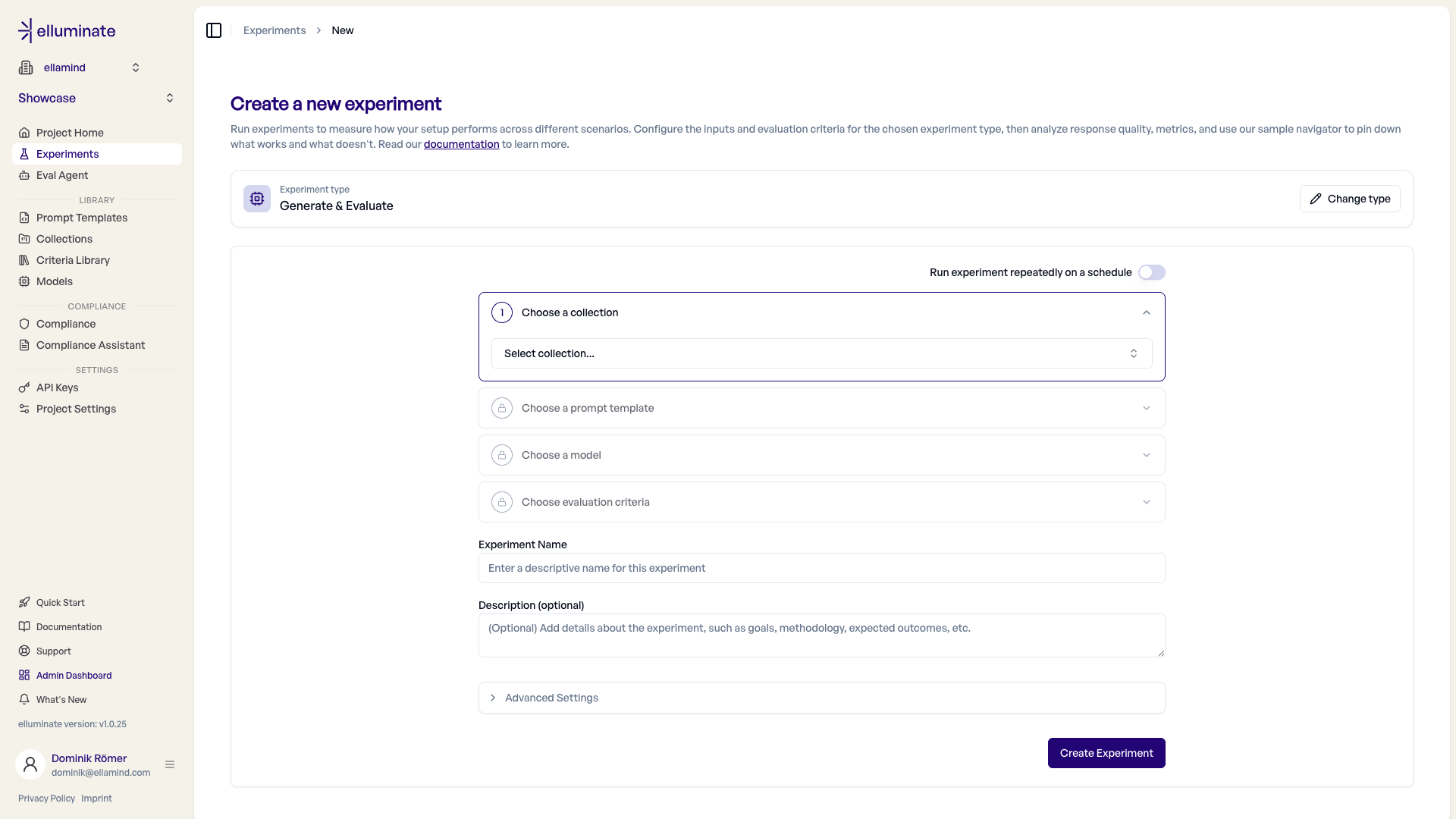
Wenn Sie bereits Modellausgaben haben — aus einem Produktivsystem, einem anderen Tool oder einem früheren Lauf — können Sie diese direkt bewerten, ohne etwas neu zu generieren. Wählen Sie den Typ Importierte Antworten bewerten und folgen Sie dem dreistufigen Flow:
- Collection wählen - Es werden nur Collections mit mindestens einer Textspalte angezeigt.
- Antwortspalte wählen - Die Textspalte, die die zu bewertenden Ausgaben enthält.
- Bewertungskriterien wählen - Das Criterion Set, das auf diese Antworten angewendet wird.
elluminate wendet Ihre Kriterien direkt auf die gespeicherten Antworten an — ohne Prompt Template, Modell oder LLM-Inferenz. Das macht diesen Typ ideal für das Benchmarking externer Systeme oder die Bewertung anderswo gesammelter Antworten.
Experimentergebnisse verstehen
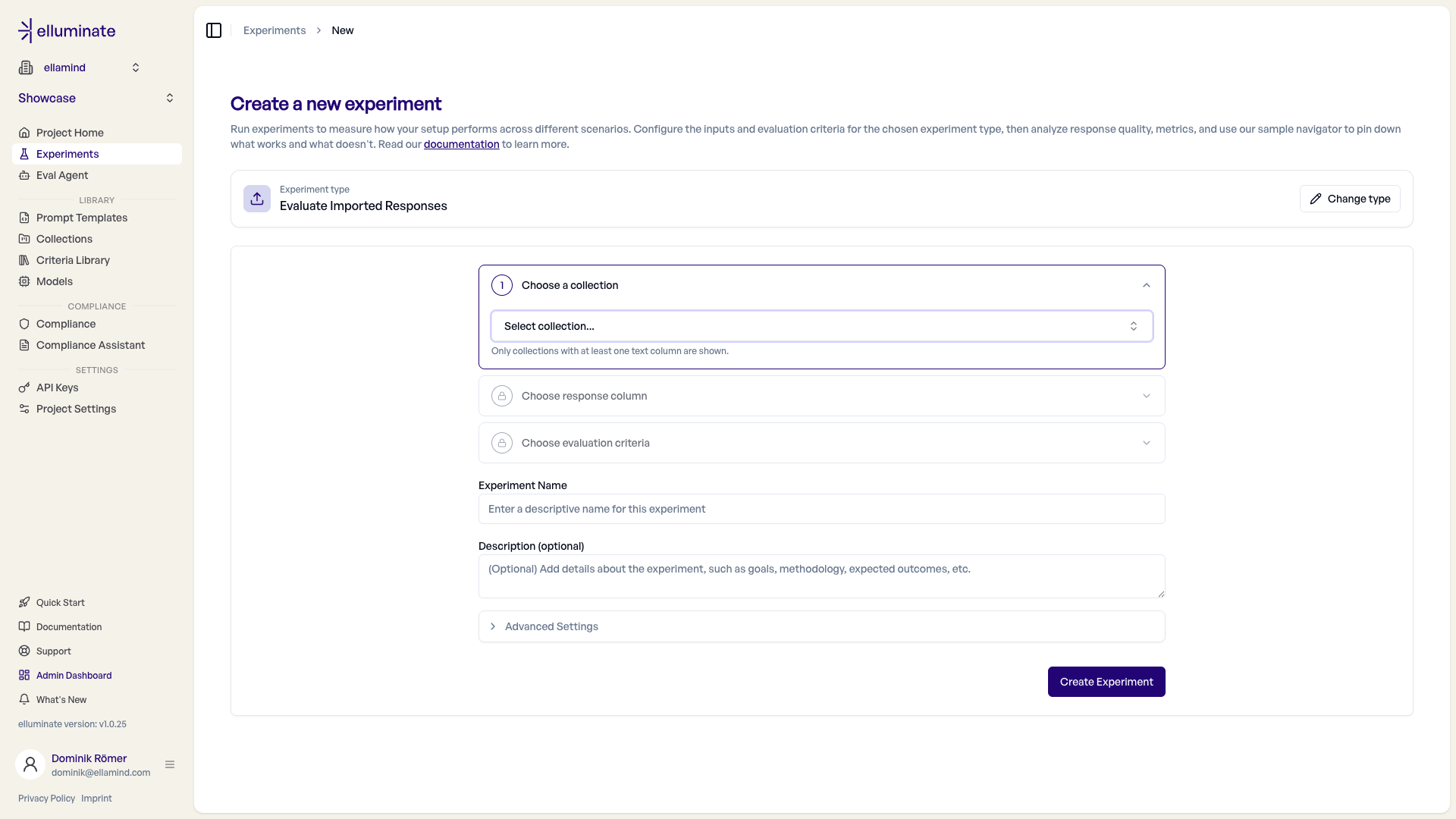
Sobald Ihr Experiment abgeschlossen ist, können Sie die Ergebnisse in zwei Hauptansichten analysieren:
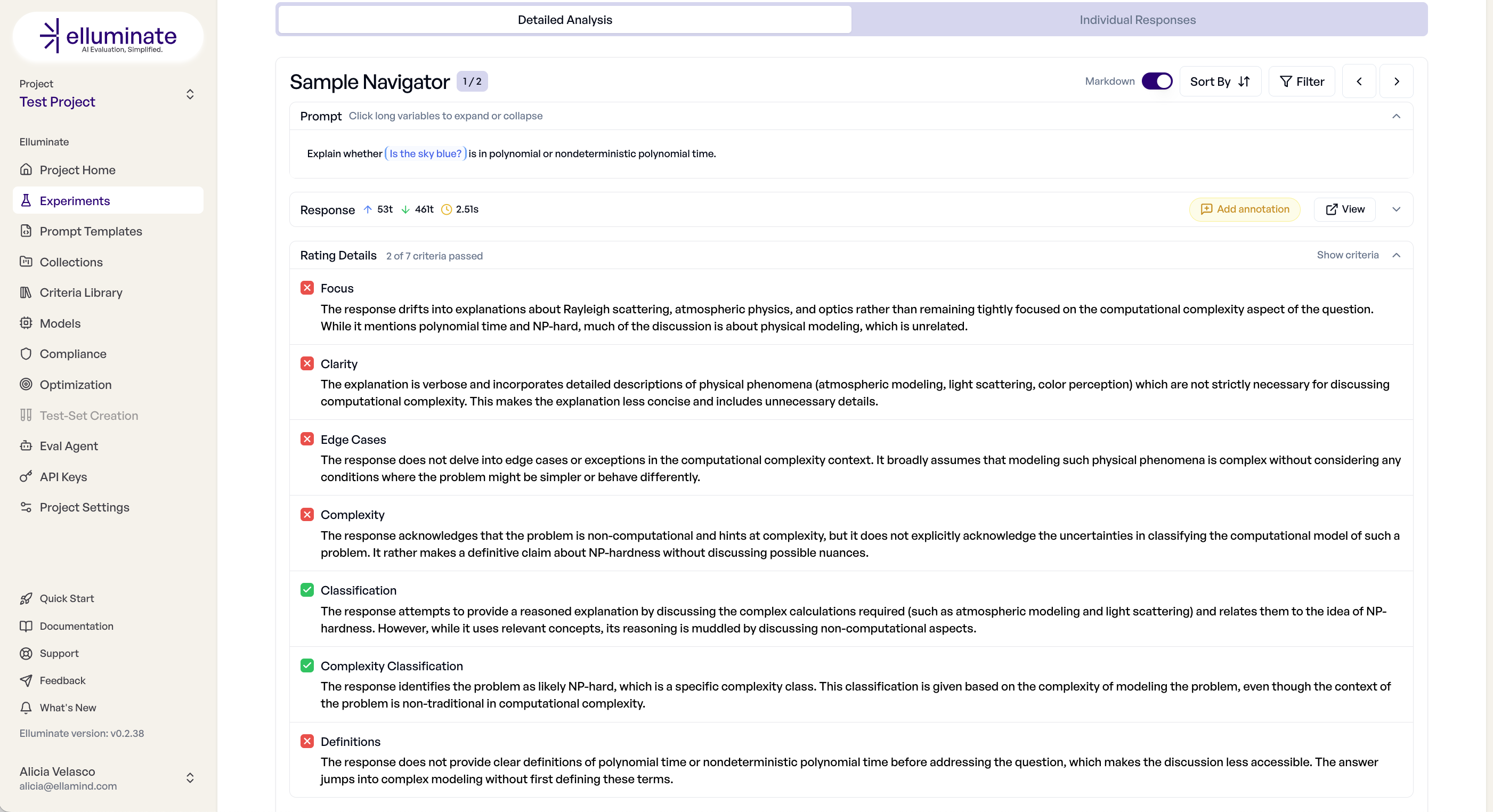
Tab "Detailed Analysis"
Dieser Tab bietet aggregierte Einblicke und die Inspektion von einzelnen Antworten:
- Overall Score - Erfolgsraten, Score-Verteilungen, Token-Verbrauch
- Criterion Breakdown - Welche Kriterien am häufigsten bestehen/nicht bestehen
- Sample Navigator - Durchsuchen einzelner Antworten mit vollständigen Bewertungsdetails
- Performance-Charts - Visuelle Analyse von Score-Mustern und Verteilungen
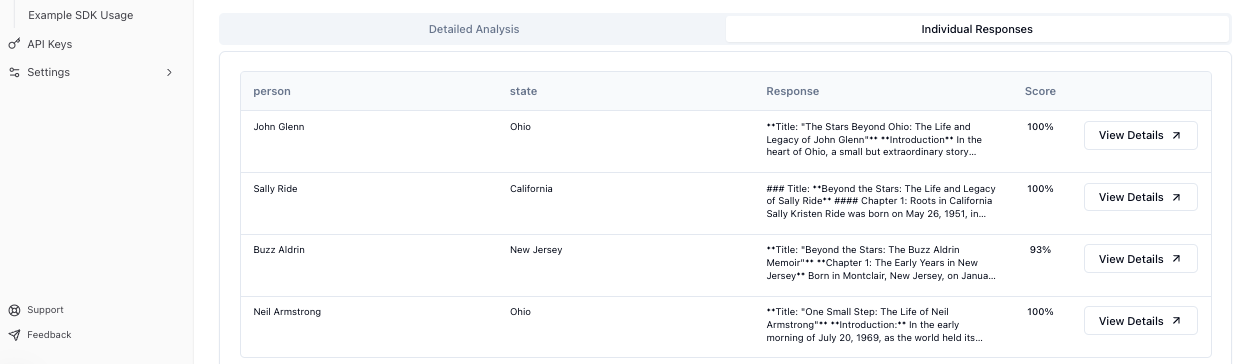
Tab "Individual Responses"
Dieser Tab bietet eine tabellarische Ansicht aller Ergebnisse:
- Antwort-Tabelle - Sortierbare Liste aller Prompt-Antwort-Paare
- Bewertungsdetails - Bestanden/Nicht-bestanden-Status für jedes Kriterium pro Antwort
- Export-Optionen - Ergebnisse als CSV mit vollständigen Daten herunterladen
- Filtern - Fokus auf bestimmte Score-Bereiche oder Kriterien-Ergebnisse
Für detaillierte Analysetechniken siehe den Response Analyse Guide.
Filtern nach Kategorie-Spalten
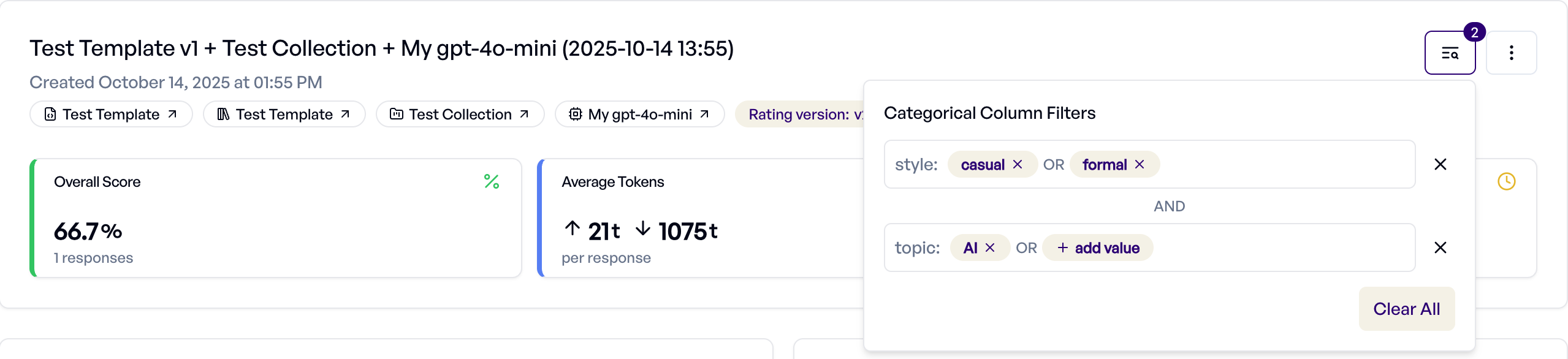
Wenn Ihre Collection Spalten des Typs Kategorie enthält, können Sie Experiment-Antworten filtern, um die Leistung über verschiedene Kategorien hinweg zu analysieren.
Setup: Konfigurieren Sie Spalten als Kategorie-Typ in Ihrer Collection. Details finden Sie unter Collection-Spalten verwalten.
Verwendung:
- Klicken Sie oben rechts auf das Filter-Symbol
- Wählen Sie Kategorie-Spalten und Werte aus, die einbezogen werden sollen
- Mehrere Werte innerhalb einer Spalte verwenden ODER-Logik (zeigt Antworten, die mit einem beliebigen Wert übereinstimmen)
- Mehrere Spalten verwenden UND-Logik (zeigt Antworten, die alle Bedingungen erfüllen)
- Metriken und Diagramme werden aktualisiert, um nur gefilterte Antworten zu reflektieren
Dies ermöglicht gezielte Analysen - zum Beispiel das Filtern nach user_type als Enterprise oder SMB, um die Leistung über Kundensegmente hinweg zu vergleichen, oder region als US oder EU, um die regionale Effektivität zu analysieren.
Experimente vergleichen
elluminate unterstützt das Vergleichen von Experimenten, um Verbesserungen zu identifizieren und Leistungsänderungen zu verfolgen.
Zwei-Experiment-Vergleich
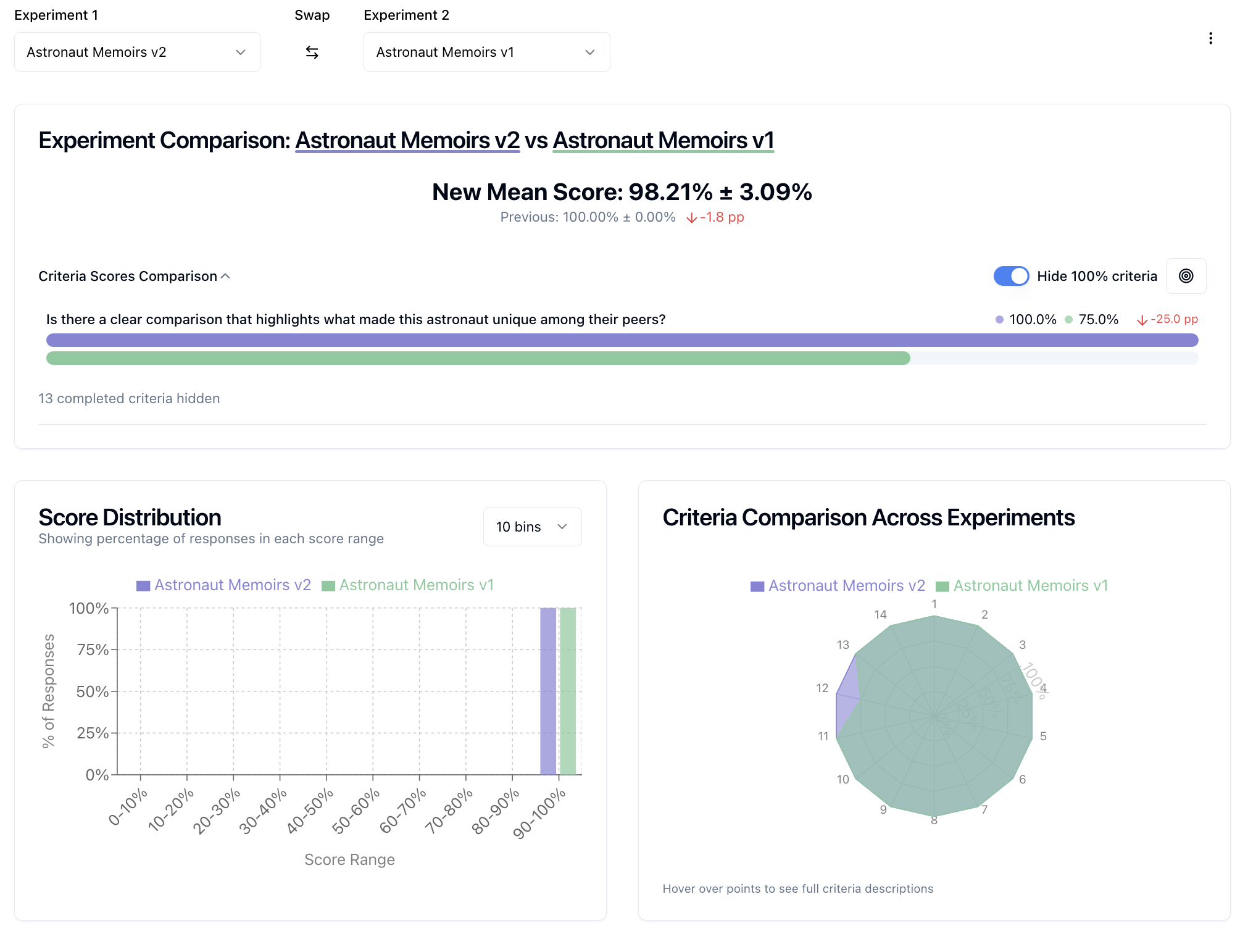
Vergleichen Sie zwei Experimente nebeneinander, um Unterschiede zu verstehen:
- Wählen Sie zwei Experimente aus Ihrer Liste
- Klicken Sie auf "Compare" für eine detaillierte Vergleichsansicht
- Analysieren Sie nebeneinander Antworten, Kriterien-Performance-Deltas und Gesamtscore-Änderungen
Multi-Experiment-Vergleich
Für einen Überblick über mehrere Experimente hinweg:
- Wählen Sie 3+ Experimente aus Ihrer Liste
- Nutzen Sie die Multi-Vergleichsansicht für aggregierte Performance-Trends
- Identifizieren Sie, welche Experimente bei verschiedenen Kriterien am besten abschneiden
Performance über Zeit überwachen
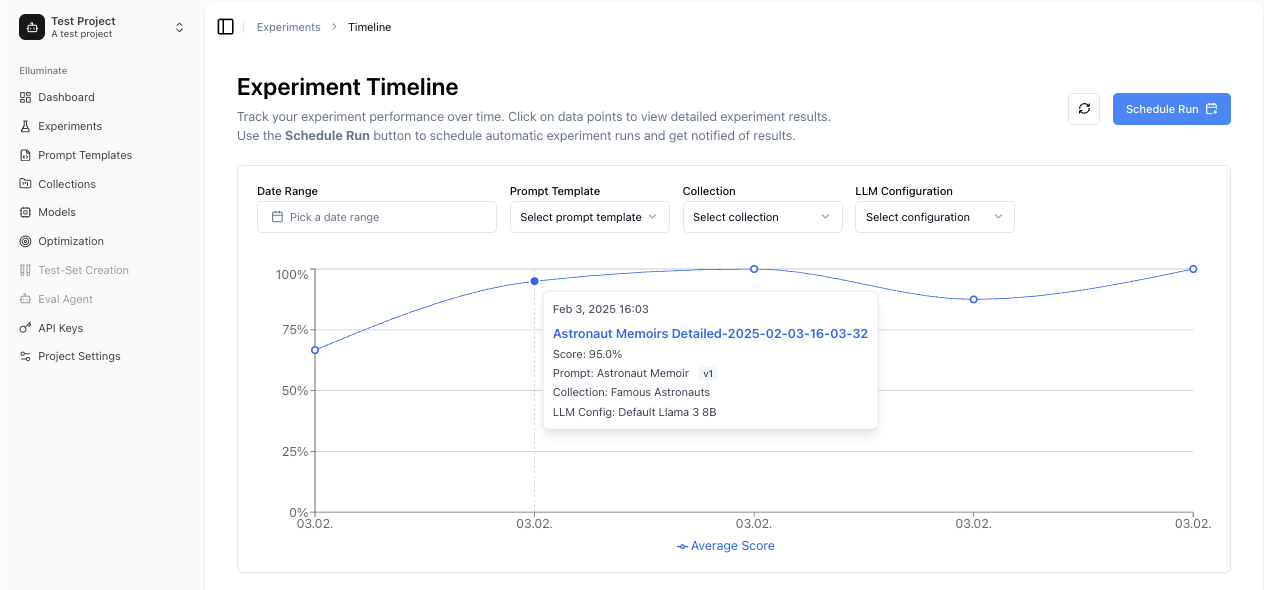
Timeline-Ansicht
Die Timeline bietet historische Performance-Verfolgung:
- Performance-Trends - Sehen Sie, wie Ihre Experimente über die Zeit abschneiden
- Filter-Optionen - Filtern Sie nach Zeitbereich, Prompt Template, Collection oder Modell
- Datenpunkt-Details - Darüberfahren für Experiment-Informationen, klicken für Detailansicht
Geplante Experimente
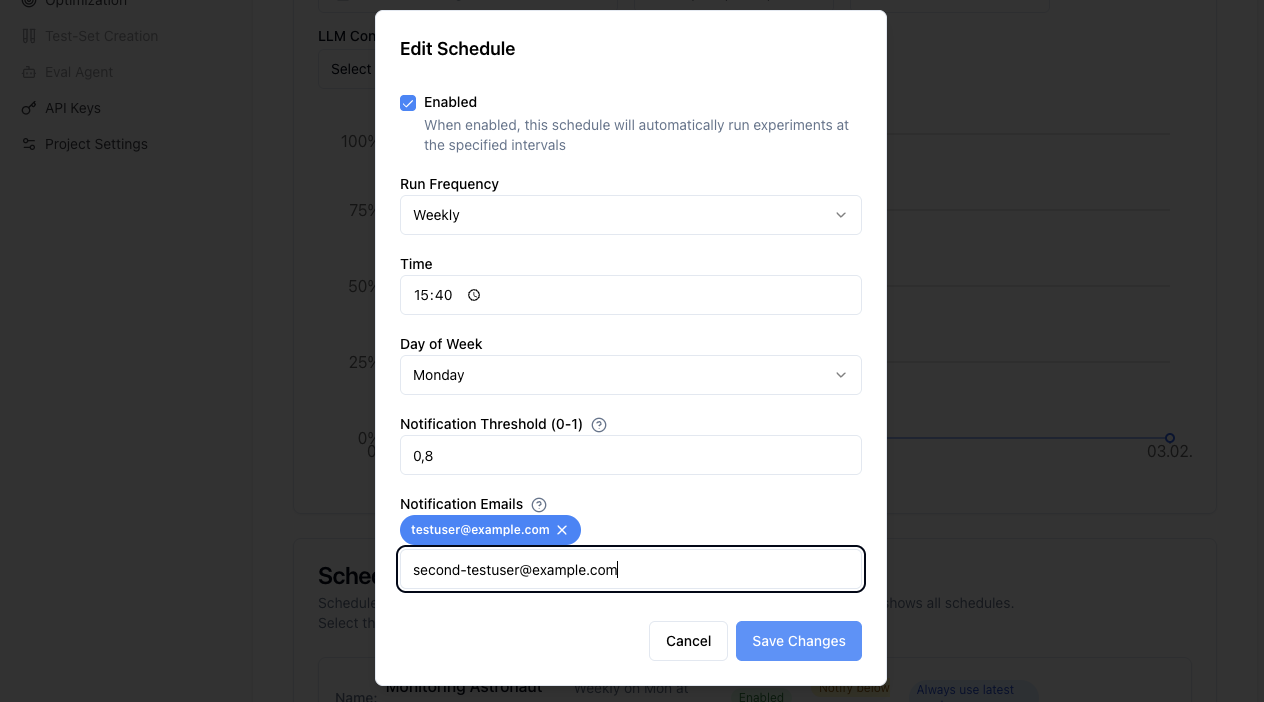
Es ist möglich, regelmäßige Evaluierungen mit geplanten Experimenten zu automatisieren.
Zeitpläne erstellen:
- Klicken Sie in der Timeline-Ansicht auf "Schedule Run"
- Konfigurieren Sie Häufigkeit (täglich, wöchentlich, monatlich)
- Setzen Sie Experiment-Parameter (Template, Collection, Modell)
- Konfigurieren Sie Benachrichtigungen und Schwellenwerte
Zeitplan-Management:
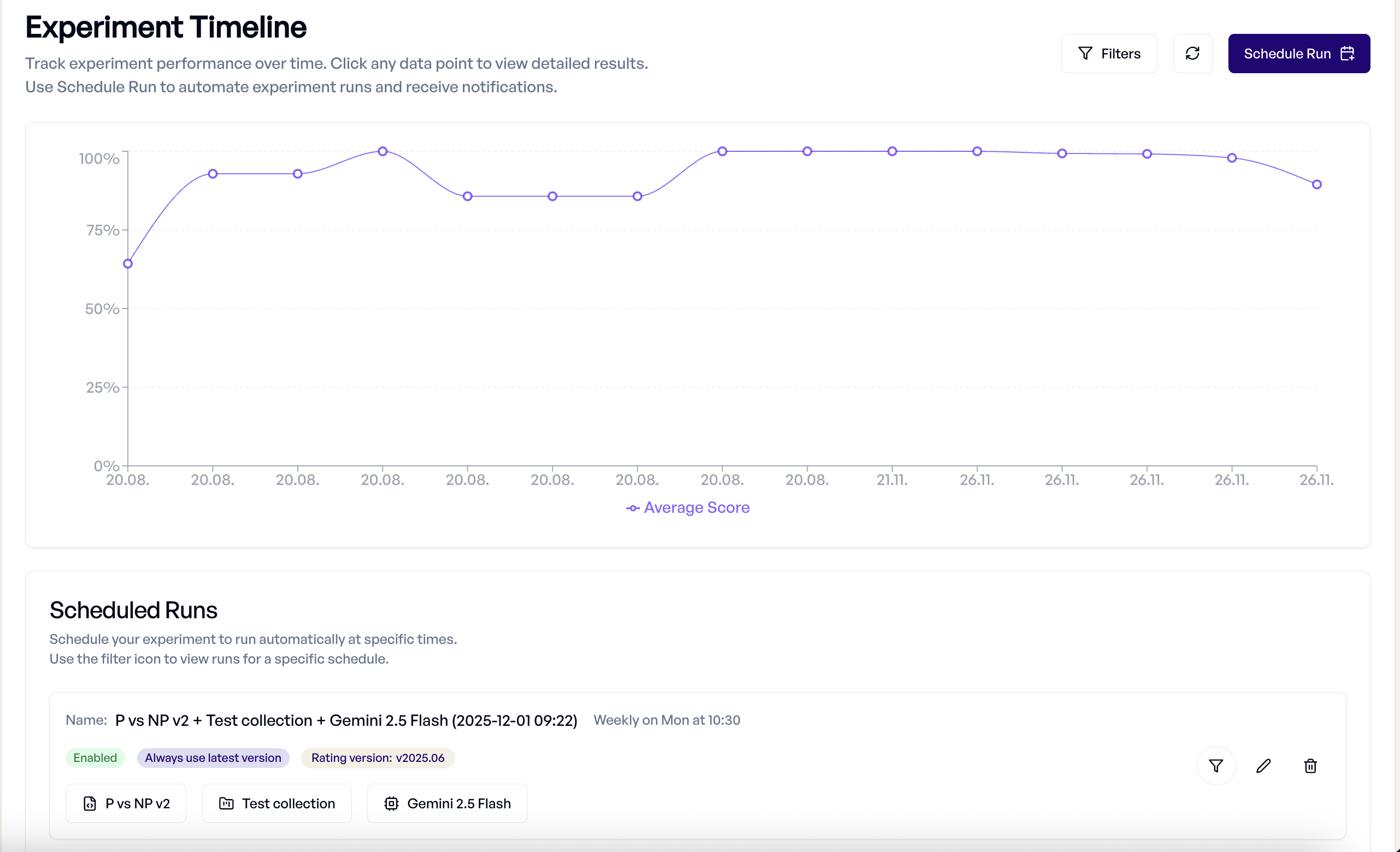
Um Ihre Zeitpläne zu verwalten, navigieren Sie zur Timeline-Ansicht und scrollen Sie nach unten. Dort können Sie:
- Alle Zeitpläne anzeigen - Überwachen Sie aktive Zeitpläne und ihre Einstellungen mithilfe der Filterfunktion
- Zeitpläne bearbeiten - Häufigkeit und Schwellenwerte modifizieren oder Zeitpläne deaktivieren
- Zeitpläne löschen - Zeitpläne löschen, ohne die vorherigen Experimente zu verändern
Fortgeschrittene Features
Fehlgeschlagene Antworten wiederholen
Wenn ein Durchlauf mit fehlerhaften Antworten endet — Timeout des Anbieters, Rate-Limit, Inhaltsfilter, fehlerhaftes Format — generiert Fehlgeschlagene wiederholen am Experiment nur diese Elemente neu. Erfolgreiche Antworten behalten ihre Bewertungen und werden nicht erneut bezahlt. Die Schaltfläche erscheint im Fehler-Banner und zeigt an, wie viele Antworten wiederholt werden. Prompts, die der Durchlauf nie erreicht hat, also was ein abgebrochener oder unterbrochener Durchlauf hinterlässt, werden mit wiederholt.
Eine Wiederholung löscht die fehlgeschlagenen Antworten, und damit auch jede Annotation und manuelle Bewertung daran. Gibt es solche, fragt die Wiederholung zuerst nach und läuft erst nach Ihrer Bestätigung weiter.
Zwei Einschränkungen sind wichtig:
- Ein Experiment mit mehreren Epochen kann nur wiederholt werden, wenn seine Fehler bei jedem betroffenen Prompt dieselben führenden Epochen abdecken. Ungleich über die Epochen verteilte Fehler werden abgelehnt; führen Sie das Experiment dann erneut aus.
- Während das Experiment noch generiert, ist keine Wiederholung möglich. Warten Sie, bis der Durchlauf beendet ist.
Über das SDK:
experiment.retry_failed()

# Die fehlgeschlagenen Antworten haben Annotationen oder manuelle Bewertungen, die verworfen werden dürfen
experiment.retry_failed(discard_annotations=True)
Structured Outputs und Tool Calling
Experimente funktionieren nahtlos mit fortgeschrittenen LLM-Features:
- Structured Outputs - JSON-Antworten mit Schema-Validierungskriterien evaluieren
- Tool Calling - Tool-Nutzung und Parameter-Korrektheit in agentischen Anwendungen bewerten
- Multi-Step-Workflows - Komplexe Interaktionsmuster evaluieren
Für Details siehe Structured Outputs und Tool Calling.
Integration mit anderen Komponenten
Experimente nutzen Ihr gesamtes elluminate-Setup:
- Collections - Testdatensätze über verschiedene Experimente wiederverwenden
- Prompt Templates - Versionskontrolle gewährleistet Experiment-Reproduzierbarkeit
- Criterion Sets - Konsistente Evaluationsstandards anwenden
- LLM Configs - Verschiedene Modelle und Parameter systematisch testen
Best Practices
Experiment-Design
- Klare Ziele - Definieren Sie, was Sie testen, bevor Sie Experimente ausführen
- Repräsentative Daten - Stellen Sie sicher, dass Ihre Collection reale Szenarien abdeckt
- Geeignete Kriterien - Wählen Sie Evaluationskriterien, die zu Ihrem Anwendungsfall passen
- Kontrollierte Variablen - Ändern Sie jeweils nur eine Sache für klare Erkenntnisse
Performance-Optimierung
- Batch-Testing - Führen Sie mehrere Variationen zusammen für schnellere Iteration aus
- Strategisches Sampling - Nutzen Sie kleinere Collections für schnelles Prototyping
- Kostenmanagement - Nutzen Sie den Fast-Rating-Modus, wenn detaillierte Erklärungen nicht benötigt werden
- Historischer Kontext - Vergleichen Sie mit vorherigen Experimenten, um Verbesserungen zu verfolgen
Qualitätssicherung
- Manuelle Überprüfung - Stichproben der automatisierten Bewertungen auf Genauigkeit prüfen
- Edge-Case-Testing - Herausfordernde Szenarien in Ihre Collections einschließen
- Konsistente Evaluation - Gleiche Criterion Sets für vergleichbare Ergebnisse verwenden
- Dokumentation - Experimentziele und Erkenntnisse in Beschreibungen festhalten
SDK-Integration
Für programmatische Experiment-Erstellung und -Management können Sie das elluminate SDK verwenden:
from elluminate import Client
from elluminate.schemas import RatingMode

client = Client()  # Nutzt ELLUMINATE_API_KEY env var
Für vollständige SDK-Dokumentation siehe die API-Referenz.
Troubleshooting
Häufige Probleme
- Generierungsfehler - LLM-Config-Einstellungen und Rate-Limits überprüfen
- Bewertungsfehler - Criterion Set-Kompatibilität mit Antwortformat verifizieren
- Performance-Probleme - Fast-Rating-Modus für große Collections verwenden
- Fehlende Ergebnisse - Vor der Analyse sicherstellen, dass das Experiment erfolgreich abgeschlossen wurde
Hilfe erhalten
Wenn Experimente nicht wie erwartet funktionieren:
- Logs überprüfen - Experiment-Logs auf spezifische Fehlermeldungen überprüfen
- Komponenten validieren - Prompt Templates und Collections unabhängig testen
- Einstellungen überprüfen - Prüfen, ob LLM-Config-Parameter geeignet sind
- Support kontaktieren - Mit Experiment-IDs für detaillierte Unterstützung